🚨 PRE-REQUIS — Verifiez si Python est deja installe
AVANT de lancer l'installeur, vous devez verifier si une version de Python existe deja sur votre machine. Si oui, il faut la desinstaller d'abord.
1. Appuyez sur Windows + R
2. Tapez cmd puis appuyez sur Entree
3. Dans la fenetre noire, tapez :
python --version puis EntreeParfait ! Aucun Python n'est installe. Vous pouvez continuer l'installation normalement.
Parfait ! C'est la bonne version. Continuez l'installation normalement.
Vous devez desinstaller cette version avant de continuer !
➤ Ouvrez Parametres Windows → Applications → Applications installees
➤ Cherchez « Python 3.xx » dans la liste
➤ Cliquez dessus → Desinstaller
➤ Redemarrez votre PC apres la desinstallation
Pourquoi ? Paranormal Explorer utilise des modules d'intelligence artificielle (YAMNet, PyTorch, Demucs, Pygame) qui ne sont compatibles qu'avec Python 3.10. Une version plus recente empechera ces modules de s'installer et les fonctions IA ne fonctionneront pas.
⚠️ Debloquer l'installeur — IMPORTANT
Windows peut bloquer les applications telechargees depuis Internet. Avant de lancer l'installeur, vous devez le debloquer.
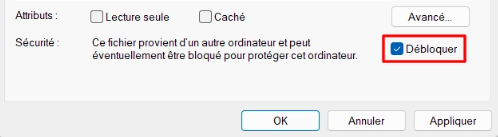
➤ Clic droit sur ParanormalExplorer_Setup_1.0.1.exe
➤ Cliquez sur « Proprietes »
➤ En bas, cochez « Debloquer »
➤ Cliquez sur « Appliquer » puis « OK »
Options d'installation
Lancez ParanormalExplorer_Setup_1.0.1.exe et suivez l'assistant. A cette etape, laissez les deux cases cochees.
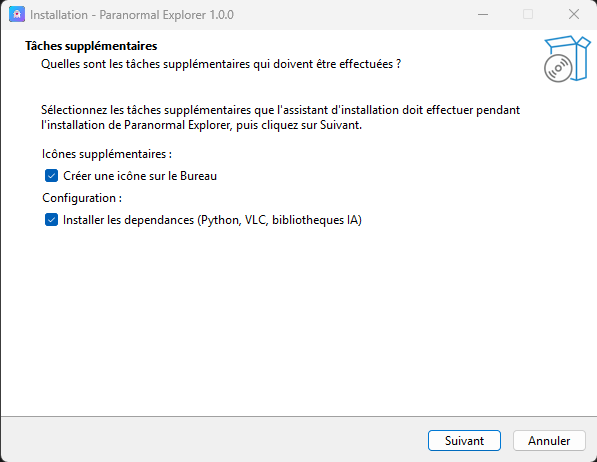
« Installer les dependances » lance automatiquement l'installation de Python, VLC et des bibliotheques IA necessaires.
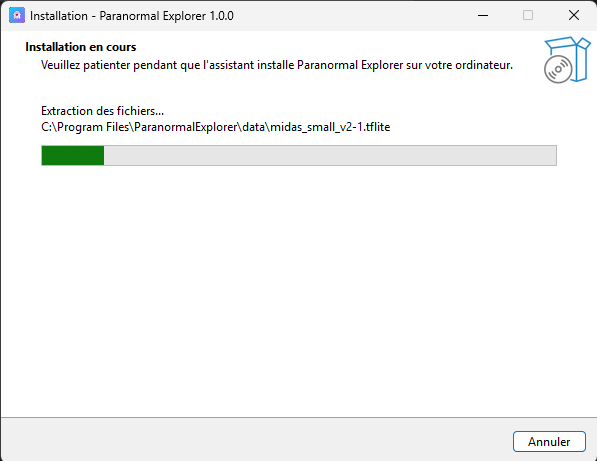
Extraction des fichiers
L'installeur copie les fichiers du programme. Patientez, cela peut prendre quelques minutes.
Script de dependances
Une fenetre de terminal s'ouvre automatiquement. Elle affiche la liste de tout ce qui va etre installe.
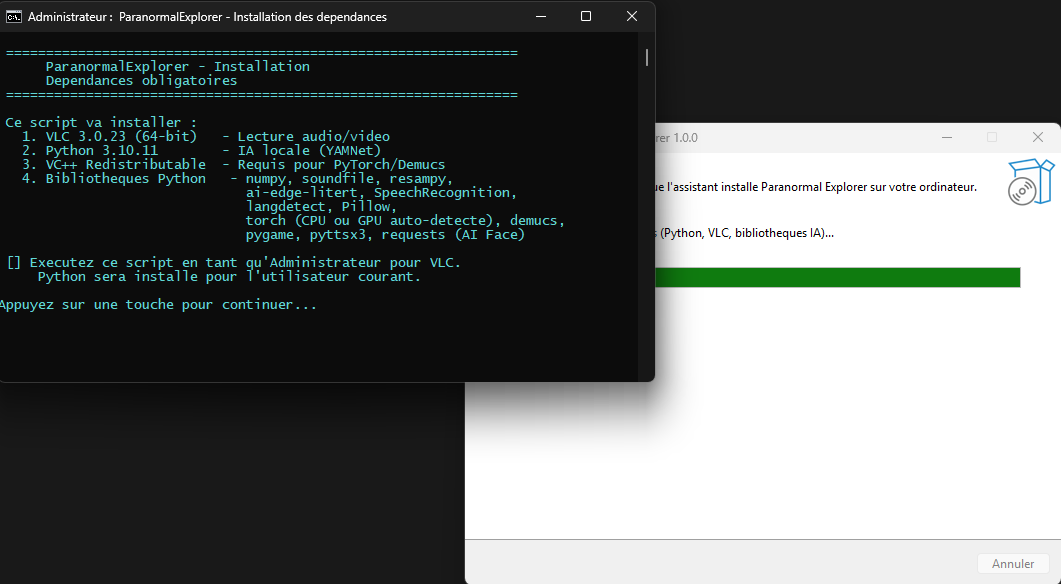
2. Python 3.10 — necessaire pour l'IA locale
3. VC++ Redistributable — requis par PyTorch
4. Bibliotheques Python — numpy, torch, demucs, SpeechRecognition, etc.
Appuyez sur une touche pour lancer l'installation. Si VLC ou VC++ sont deja installes, ils seront ignores automatiquement.
⚠️ Installation de Python — IMPORTANT
L'installeur Python s'ouvre. Avant de cliquer sur « Install Now », verifiez les cases en bas !
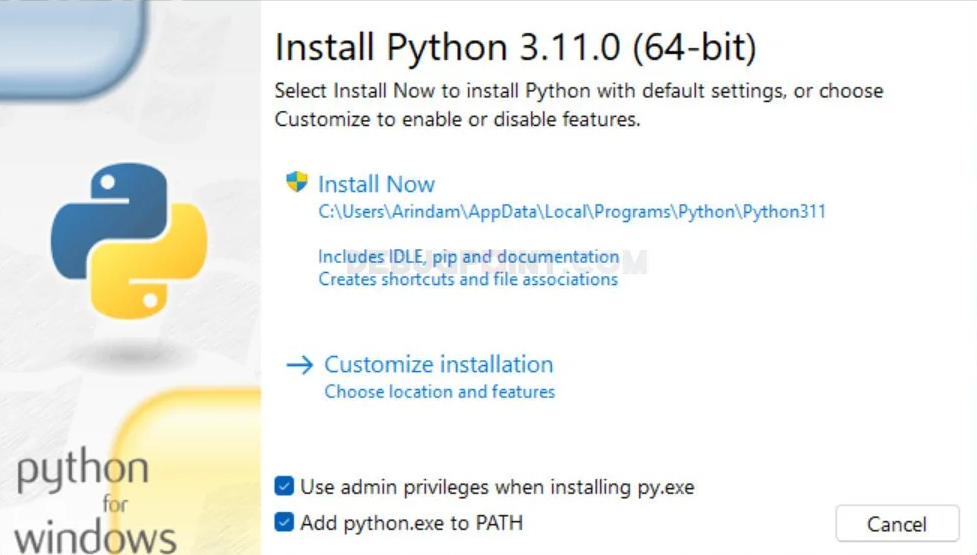
➤ Cochez la case « Add python.exe to PATH »
➤ Puis cliquez sur « Install Now »
⚠️ Python termine — Desactiver la limite de chemin
L'installation de Python est terminee. Avant de fermer, cliquez sur le lien en surbrillance.
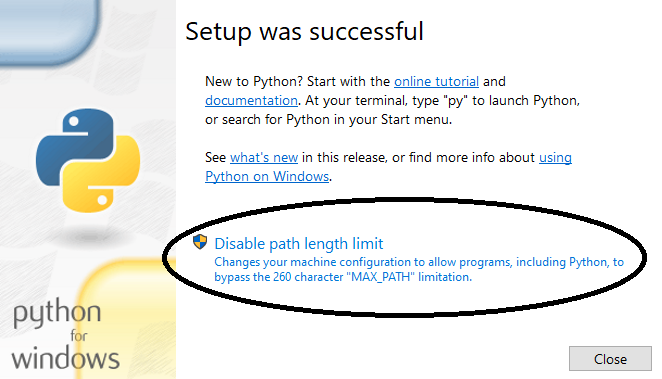
➤ Cliquez sur « Disable path length limit »
➤ Puis « Close »
Verification des dependances
Le script verifie que tout est correctement installe. Chaque ligne doit afficher [OK].
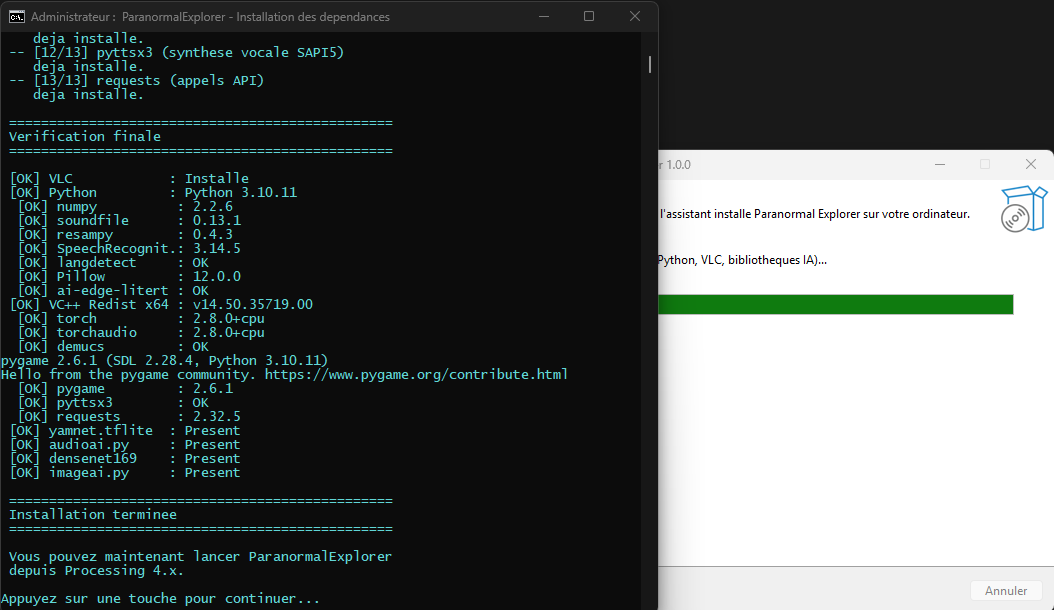
- Python et pip fonctionnels
- numpy, soundfile, resampy, SpeechRecognition
- langdetect, Pillow, ai-edge-litert
- torch, torchaudio, demucs
- pygame, pyttsx3, requests
- Modeles IA presents (yamnet, audioai, imageai, etc.)
C'est fini !
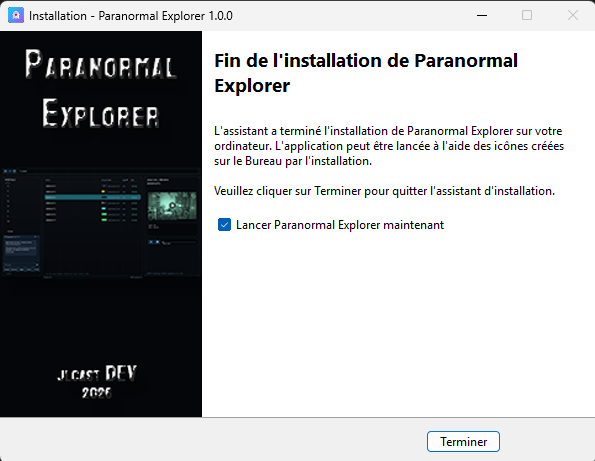
L'installation est terminee. Cochez « Lancer Paranormal Explorer maintenant » et cliquez sur Terminer.